Convertissez de HEIC en PNG instantanément
Convertissez de HEIC en PNG sans aucune perte de qualité.
Les images générées conviennent au design, à l'impression, aux sites web, et plus encore.
100% sécurisé et gratuit.
ou déposez vos images ici
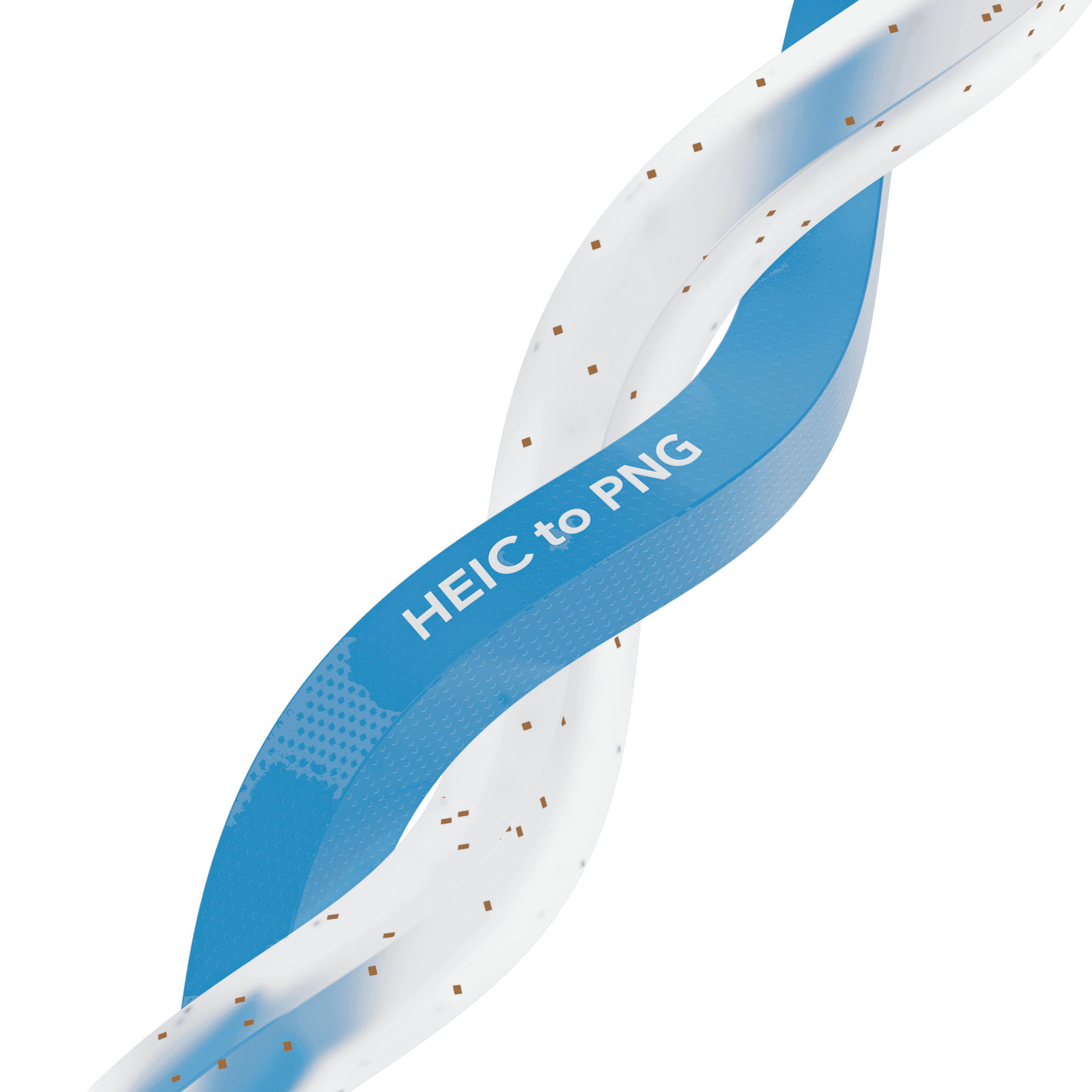


Vous aimez cet outil ? Setapp en propose plus de 250 autres. Profitez de 25 % de réduction sur votre premier mois Mac + iOS.


Comment convertir de HEIC en PNG?
Ouvrez le convertisseur de HEIC en PNG.
Cliquez sur le bouton de téléchargement ou glissez-déposez votre fichier HEIC.
Attendez quelques instants pendant que nous convertissons votre fichier .heic en PNG.
Téléchargez votre fichier PNG converti.



Pourquoi choisir notre convertisseur de HEIC en PNG?
Convertissez de HEIC en PNG gratuitement
Préservez la transparence
Obtenez un PNG sans perte de qualité
Convertissez en toute sécurité — nous ne stockons pas vos données
Utilisez les images pour l'impression, l'édition et le partage
Sans filigranes, sans publicités, sans inscription
Fonctionnalités et formats pris en charge
Format d'entrée:
HEIC/HEIF
Format de sortie:
PNG
Compatibilité des appareils:
Tous les navigateurs modernes
Limite de taille de fichier:
Jusqu'à 100MB
Découvrez Setapp. Économisez 25 % dès maintenant
Tirez le meilleur parti de vos appareils Apple grâce à des outils de qualité. Saisissez votre tâche dans Setapp et obtenez instantanément une sélection d’apps. Profitez de 25 % de réduction sur votre premier mois avec l’abonnement Mac + iOS.

Questions fréquemment posées
Comment puis-je convertir un fichier HEIC en PNG ?
Vous pouvez convertir un fichier HEIC en PNG en utilisant les outils intégrés de votre ordinateur ou des convertisseurs en ligne.
Sur Mac :
1. Ouvrez le fichier HEIC dans Aperçu.
2. Cliquez sur Fichier > Exporter.
3. Choisissez PNG, ajustez la qualité et enregistrez le fichier.
Sur Windows 11 et versions plus récentes :
1. Ouvrez le fichier HEIC dans l'application Photos.
2. Cliquez sur le bouton Modifier & Créer.
3. Choisissez Enregistrer sous, puis sélectionnez PNG.
Dans un convertisseur en ligne de HEIC en PNG :
1. Déposez vos fichiers HEIC dans la zone de conversion.
2. Attendez un moment.
3. Téléchargez vos PNG.
Vous pouvez également utiliser un convertisseur HEIC en JPG pour des conversions similaires.
Comment convertir des photos Apple en PNG ?
Vous pouvez convertir les photos Apple en PNG avec l'outil Aperçu intégré sur un Mac ou en utilisant un convertisseur en ligne HEIC en PNG.
• Sur Mac : Ouvrez le fichier HEIC dans Aperçu. Ensuite, cliquez sur Fichier > Exporter et choisissez PNG. Enfin, ajustez la qualité et enregistrez le fichier.
• En ligne : Déposez vos fichiers HEIC dans la zone de conversion du convertisseur HEIC en PNG et téléchargez vos PNG en quelques secondes.
Avec la conversion en ligne, vous pouvez également convertir le HEIC en PDF.
Comment puis-je convertir un fichier HEIC en PNG ?
Vous pouvez convertir un fichier HEIC en PNG en utilisant les outils intégrés de votre ordinateur ou des convertisseurs en ligne.
Sur Mac :
1. Ouvrez le fichier HEIC dans Aperçu.
2. Cliquez sur Fichier > Exporter.
3. Choisissez PNG, ajustez la qualité et enregistrez le fichier.
Sur Windows 11 et versions plus récentes :
1. Ouvrez le fichier HEIC dans l'application Photos.
2. Cliquez sur le bouton Modifier & Créer.
3. Choisissez Enregistrer sous, puis sélectionnez PNG.
Dans un convertisseur en ligne de HEIC en PNG :
1. Déposez vos fichiers HEIC dans la zone de conversion.
2. Attendez un moment.
3. Téléchargez vos PNG.
Vous pouvez également utiliser un convertisseur HEIC en JPG pour des conversions similaires.
Comment convertir des photos Apple en PNG ?
Vous pouvez convertir les photos Apple en PNG avec l'outil Aperçu intégré sur un Mac ou en utilisant un convertisseur en ligne HEIC en PNG.
• Sur Mac : Ouvrez le fichier HEIC dans Aperçu. Ensuite, cliquez sur Fichier > Exporter et choisissez PNG. Enfin, ajustez la qualité et enregistrez le fichier.
• En ligne : Déposez vos fichiers HEIC dans la zone de conversion du convertisseur HEIC en PNG et téléchargez vos PNG en quelques secondes.
Avec la conversion en ligne, vous pouvez également convertir le HEIC en PDF.
Comment puis-je convertir un fichier HEIC en PNG ?
Vous pouvez convertir un fichier HEIC en PNG en utilisant les outils intégrés de votre ordinateur ou des convertisseurs en ligne.
Sur Mac :
1. Ouvrez le fichier HEIC dans Aperçu.
2. Cliquez sur Fichier > Exporter.
3. Choisissez PNG, ajustez la qualité et enregistrez le fichier.
Sur Windows 11 et versions plus récentes :
1. Ouvrez le fichier HEIC dans l'application Photos.
2. Cliquez sur le bouton Modifier & Créer.
3. Choisissez Enregistrer sous, puis sélectionnez PNG.
Dans un convertisseur en ligne de HEIC en PNG :
1. Déposez vos fichiers HEIC dans la zone de conversion.
2. Attendez un moment.
3. Téléchargez vos PNG.
Vous pouvez également utiliser un convertisseur HEIC en JPG pour des conversions similaires.
Comment convertir des photos Apple en PNG ?
Vous pouvez convertir les photos Apple en PNG avec l'outil Aperçu intégré sur un Mac ou en utilisant un convertisseur en ligne HEIC en PNG.
• Sur Mac : Ouvrez le fichier HEIC dans Aperçu. Ensuite, cliquez sur Fichier > Exporter et choisissez PNG. Enfin, ajustez la qualité et enregistrez le fichier.
• En ligne : Déposez vos fichiers HEIC dans la zone de conversion du convertisseur HEIC en PNG et téléchargez vos PNG en quelques secondes.
Avec la conversion en ligne, vous pouvez également convertir le HEIC en PDF.


Setapp pour Mac + iOS
Profitez de 25 % de réduction sur votre premier mois
Setapp pour Mac + iOS. Profitez de 25 % de réduction sur votre premier mois
Apps pour macOS et iOS
Sans publicités ni frais cachés
Mises à jour automatiques des apps
Mises à jour automatiques
des applications


Entreprise
25 Serifou, Allure Center 11, Office No. 11-12, 2nd Floor, 3046 Zakaki, Limassol, Cyprus
Entreprise
25 Serifou, Allure Center 11, Office No. 11-12, 2nd Floor, 3046 Zakaki, Limassol, Cyprus
Entreprise
25 Serifou, Allure Center 11, Office No. 11-12, 2nd Floor, 3046 Zakaki, Limassol, Cyprus